
Documentation de Pimmich
Découvrez comment configurer et utiliser chaque fonctionnalité de votre cadre photo.
🎞️ Onglet « Affichage »
Cette section permet de configurer l’affichage du diaporama sur le cadre connecté Pimmich. Chaque paramètre influence le rendu visuel, la durée de diffusion et le comportement de l’écran.
⏱️ Durée d'affichage
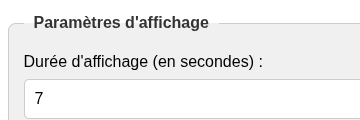
Durée d'affichage (en secondes) : Temps pendant lequel chaque photo est visible avant de passer à la suivante.
Exemple : 7 = chaque photo reste affichée pendant 7 secondes.
🌅 Période d'activité
Heure de début et heure de fin définissent la plage horaire pendant laquelle le cadre est actif.
En dehors de cette plage, l’écran passe en veille automatiquement (sous Wayland, via wlr-randr).
- Début :
06:45 - Fin :
23:30

📐 Dimensions d'affichage
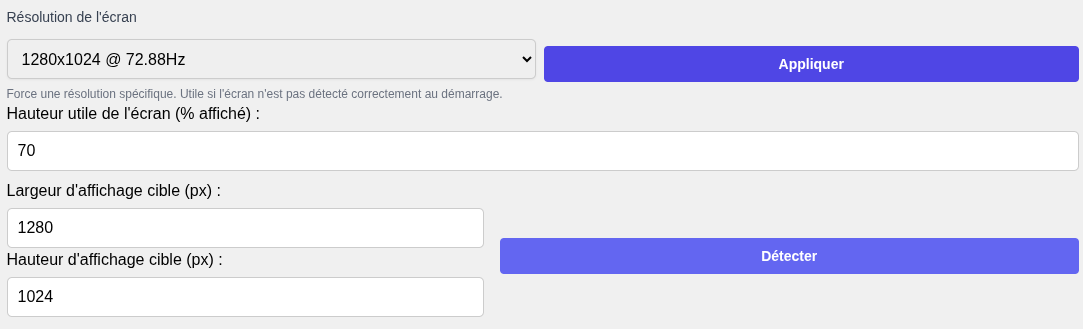
Ces paramètres permettent de définir la taille de l’espace utilisé pour l’affichage des photos sur l’écran :
- Résolution d'écran : Permet de changer la résolution de l'affichage.
- Hauteur utile de l'écran : pourcentage de l'écran utilisé (ex.
100%= pleine hauteur). - Largeur cible (px) : largeur maximale pour le redimensionnement des images (
1920recommandé pour Full HD). - Hauteur cible (px) : hauteur maximale des images (
1080pour Full HD).
🔍 Détection automatique
Bouton « Détecter » : essaie de détecter automatiquement la résolution de l’écran connecté (utile en cas de changement de matériel).
🎥 Effets visuels
📸 Effet Pan / Zoom
Permet d’activer un effet de mouvement doux sur les photos, aussi appelé effet Ken Burns.
- Amplitude du zoom : valeur > 1 pour zoomer légèrement sur l’image (ex.
1.15= zoom de 15%).

✨ Transition entre les photos
Ajoute une transition fluide entre les images du diaporama.
- Durée de la transition : en secondes (ex.
0.5). - Type de transition : sélection du style (fondu, glissé, etc. – dépend du moteur graphique utilisé).

✍️ Ajout de texte personnalisé
Affiche un message personnalisé superposé au diaporama. Utile pour un message de bienvenue ou une information.
- Texte à afficher : Le message que vous souhaitez voir apparaître.
- Les options de police, taille, couleur et position sont similaires à celles de l'affichage de l'heure.
🔌 Contrôle par Prise Connectée
Pimmich peut piloter la plupart des prises connectées qui sont contrôlables via de simples requêtes web (HTTP). Lorsque vous activez cette option, Pimmich enverra des commandes à des adresses web (URL) spécifiques pour allumer ou éteindre votre prise.
- Allumage : Au début de la plage horaire active, Pimmich envoie la commande d'allumage à la prise. Pour s'assurer que l'écran est correctement initialisé avec la bonne résolution, le système effectue ensuite un redémarrage complet. C'est un comportement normal qui garantit la stabilité de l'affichage.
- Extinction : À la fin de la plage horaire, Pimmich met d'abord l'écran en veille logicielle, puis envoie la commande d'extinction à la prise pour couper l'alimentation.
Configuration
Pour configurer cette fonctionnalité, rendez-vous dans l'onglet Affichage.
- Activez le contrôle par prise connectée en cochant la case correspondante.
- Renseignez les URLs pour allumer et éteindre votre prise. La plupart des firmwares (Tasmota, Shelly, Kasa via passerelle) ou systèmes domotiques (Home Assistant) permettent ce type de contrôle.
- Exemples d'URLs :
Tasmota : http://IP_DE_LA_PRISE/cm?cmnd=Power%20On Shelly : http://IP_DE_LA_PRISE/relay/0?turn=on Home Assistant (Webhook) : http://IP_HA:8123/api/webhook/ID_WEBHOOK - Délai après allumage : C'est le temps (en secondes) que Pimmich attend après avoir allumé la prise avant de redémarrer. Ce délai permet à l'écran de s'initialiser. Si vous constatez que la résolution est incorrecte, essayez d'augmenter cette valeur (ex: 10 ou 15 secondes).
- (Optionnel) URL de Statut : Si votre système le permet, vous pouvez fournir une URL qui retourne l'état de la prise pour afficher un indicateur visuel dans l'interface.
Une fois configurée, cette fonctionnalité rendra la gestion de l'alimentation de votre cadre photo entièrement automatique et efficace.
- Pour de meilleures performances, évite d’utiliser des effets complexes sur les Raspberry Pi anciens modèles.
- Les transitions et le pan/zoom sont désactivés si la durée d’affichage est trop courte.
🕒 Onglet « Heure, météo et marée »
Cette section permet d’activer et de personnaliser l’affichage de l’heure, de la date, des conditions météo actuelles et des marées directement sur le diaporama de Pimmich.
🕰️ Affichage de l'heure
- Afficher l'heure : active l’affichage de l’horloge sur le cadre.
- Taille de la police : par exemple
23pixels. - Décalage horizontal / vertical : permet de positionner précisément l’heure sur l’écran.
- Couleur du texte : code hexadécimal, ex.
#ffffff(blanc). - Couleur du contour : ex.
#000000(noir) pour améliorer la lisibilité. - Position de l’heure : ex.
Gauche, peut être aussi Centrée ou Droite selon le thème. - Police : ex.
DejaVu Sans Bold. Police installée sur le système. - Afficher un fond : active un rectangle semi-transparent derrière les infos (heure, météo…)
- Couleur du fond : code RGBA comme
#00000080pour du noir à 50% d’opacité.
📅 Affichage de la date
- Afficher la date : affiche la date juste sous l’heure.
- Format de la date : utilise la syntaxe de
strftime. Par exemple%d/%m/%Y→ 08/07/2025
🌤️ Affichage de la météo (OpenWeatherMap)
- Afficher la météo : active l’affichage des conditions météo actuelles.
- Ville Utilise le nom de la commune.
- Clé API : clé personnelle obtenue sur OpenWeatherMap.
- Tester la clé et la ville : bouton qui vérifie si les informations saisies sont valides.
- Unités : généralement
Celsius. - Intervalle de mise à jour : en minutes. Exemple
60= mise à jour toutes les heures.
L'affichage inclut également les prévisions pour les 3 prochains jours.
🌊 Affichage des marées (StormGlass)
Affiche les horaires et hauteurs des prochaines pleines et basses mers. Idéal pour les cadres installés en bord de mer.
- Afficher les informations de marée : active l’affichage des marées.
- Latitude / Longitude : coordonnées GPS du port souhaité
- Clé API StormGlass : fournie sur stormglass.io.
- Décalage horizontal / vertical : ajuste la position des données de marée à l’écran.
- Tester la connexion : vérifie que l’API StormGlass répond bien avec les coordonnées fournies.
- Forcer la mise à jour : recharge immédiatement les dernières données de marée.
L'affichage inclut les prévisions pour les 3 prochains jours.
Exemple d’état affiché :
Dernière mise à jour : 08/07/2025 à 19:39:27
Prochaine Pleine Mer : 07:03 (2.9m)
Prochaine Basse Mer : 01:24 (-2.8m)
État de l'API : OK
🖼️ Onglet « Sources des photos »
📡 Importation depuis Immich
Connecte ton cadre à un serveur Immich pour récupérer automatiquement les photos d’un album défini.
- Nom de l’album Immich : identifiant exact de l’album.
- URL du serveur : adresse complète d’accès à Immich.
- Token d’accès : jeton d’API permettant de s’authentifier sans identifiants classiques.
Mise à jour automatique
- Activer la mise à jour automatique : vérifie et télécharge régulièrement les nouvelles photos de l’album.
- Intervalle : fréquence de mise à jour en heures (ex :
6). - État du service : indique si le processus est actif, en attente ou en erreur.
🖥️ Configuration du partage Samba (réseau Windows)
Permet de synchroniser les photos stockées sur un dossier partagé en réseau local via le protocole SMB (Samba).
- Serveur : adresse IP de la machine qui partage les photos.
- Nom du partage : nom du dossier partagé visible dans Windows.
- Chemin dans le partage (optionnel) : sous-dossier spécifique à importer (ex :
/). - Identifiants (optionnels) : nom d’utilisateur et mot de passe si l’accès est protégé.
Mise à jour automatique (Samba)
- Activer la mise à jour automatique : récupère régulièrement les nouvelles photos du dossier partagé.
- Intervalle : fréquence de synchronisation (ex : toutes les 6 heures).
- Tester la connexion : vérifie que le serveur Samba est bien joignable et que les identifiants sont corrects.
📦 Autres sources de photos
Tu peux combiner plusieurs sources de photos dans le diaporama :
- Photos Immich
- Photos USB
- Photos Samba
- Photos Smartphone
Les photos des différentes sources sont mélangées aléatoirement pendant le diaporama.
⚙️ Option au démarrage
Ignorer le premier import automatique : permet de ne pas exécuter immédiatement les synchronisations Immich et Samba après un redémarrage du cadre. Utile si tu veux laisser le temps au réseau de se connecter ou éviter une charge CPU excessive au boot.
🖼️ Onglet « Aperçu »
📚 Organisation par source
L’onglet Aperçu affiche les photos regroupées selon leur provenance :
- 📡 Photos Immich
- 💾 Photos USB
- 📂 Photos Samba
- 📱 Photos Smartphone
Chaque groupe est clairement identifié pour gérer les photos plus facilement.
🧹 Suppression de masse
Un bouton « Tout supprimer » est disponible pour chaque source. Il permet de supprimer d’un coup toutes les photos d’origine Immich, USB, Samba, etc.
🖼️ Vignettes avec actions
Les photos sont affichées sous forme de vignettes miniatures. Pour chaque photo, tu peux :
- 🗑️ Supprimer individuellement la photo
- 🎨 Appliquer un filtre :
Noir et blancSépiaVignetteVintagePolaroid
- ↩️ Revenir à la version originale (sans filtre)
prepared/, sans altérer l’image d’origine dans photos/.
🔍 Agrandissement et navigation
En cliquant sur une vignette, la photo s’ouvre en grande taille. Une visionneuse s’active :
- Tu peux faire défiler les photos avec les flèches du clavier (← et →)
- Tu peux fermer l’aperçu avec la touche Échap
⚙️ Onglet « Actions »
🖥️ Aperçu en direct
Affiche en temps réel la photo actuellement affichée sur le cadre.
Utile pour vérifier rapidement si le diaporama fonctionne ou quelle image est en cours d’affichage.
🎬 Gestion du diaporama
Contrôlez le diaporama directement depuis l'interface web grâce à la télécommande virtuelle :
- Photo précédente / suivante : Pour naviguer manuellement entre les images.
- Mettre en pause / Reprendre : Pour geler ou relancer le défilement automatique.
- Arrêter le diaporama : Stoppe complètement l'affichage.
📥 Importation des photos
Tu peux lancer l’importation de nouvelles photos depuis plusieurs sources :
- 🔌 Depuis une clé USB insérée sur le Raspberry Pi
- 🌐 Depuis Immich (via API et token)
- 🖧 Depuis Samba (partage réseau)
Chaque action déclenche un processus d’import automatique avec préparation des fichiers (redimensionnement, orientation, fond flouté si nécessaire).
📲 Import depuis un smartphone
Permet d’envoyer directement des photos depuis un téléphone via le navigateur mobile :
- Appuie sur le bouton
Choisir un fichier - Sélectionne une ou plusieurs images depuis ton téléphone
- Clique sur
Envoyer les photos
🗣️ Commandes Vocales
Pilotez votre cadre Pimmich à la voix. Une fois activée, cette fonctionnalité vous permet de contrôler le diaporama, les sources et plus encore, sans toucher à l'interface.
✨ Nouvelle fonctionnalité : OpenWakeWord
Suite à l'évolution des conditions de Picovoice, Pimmich intègre désormais OpenWakeWord pour la reconnaissance vocale. Cette solution open source garantit une utilisation gratuite et respectueuse de la vie privée.
🎙️ Activation
Pour activer la reconnaissance vocale, prononcez simplement le mot-clé :
"Cadre Magique"
Une fois le mot-clé détecté, le cadre est à l'écoute de votre commande pendant quelques secondes.
📜 Liste des commandes disponibles
Voici quelques-unes des commandes que vous pouvez utiliser :
Navigation dans le diaporama
- "Photo suivante" / "Photo précédente" : Pour changer d'image.
- "Pause" / "Reprendre" : Pour mettre en pause ou relancer le diaporama.
Gestion des sources
- "Activer la source [nom]" (ex: "Activer la source Samba").
- "Désactiver la source [nom]" (ex: "Désactiver la source USB").
Contrôle du système
- "Éteindre le cadre" : Pour éteindre proprement le Raspberry Pi.
- "Redémarrer le cadre" : Pour redémarrer le système.
🧾 Onglet « Validation »
📸 Photos en attente de validation
Cette section affiche les photos qui ont été envoyées depuis un smartphone sans être identifié (mode invité) (via l’onglet Actions), mais qui n'ont pas encore été approuvées.
Pour chaque photo en attente :
- 📥 Tu peux approuver la photo – elle sera ajoutée à la source
Smartphoneet visible dans le diaporama - ❌ Tu peux rejeter la photo – elle sera supprimée
Note : Les photos envoyées par les invités sont désormais enregistrées de manière permanente dans la bibliothèque après validation.
🔄 Bouton « Actualiser »
Permet de rafraîchir la liste des photos en attente sans recharger toute la page de configuration.
Utile si plusieurs photos ont été envoyées successivement ou pendant que tu es déjà sur la page.
📨 Onglet « Telegram »
L'onglet Telegram transforme votre cadre photo en un appareil interactif, vous permettant, ainsi qu'à vos amis et votre famille, d'envoyer des photos directement sur le cadre via l'application de messagerie Telegram.
Voici une description détaillée de chaque section :
1. Réception de photos par Telegram
Cette section vous permet de configurer la connexion de base entre Pimmich et Telegram.
- Activer le bot de réception Telegram : C'est l'interrupteur principal. Cochez cette case pour activer toutes les fonctionnalités liées à Telegram.
- Token du Bot Telegram : Chaque bot Telegram possède une clé d'accès unique, appelée "token". Vous devez en créer un en parlant au bot officiel
@BotFathersur Telegram, puis coller le token ici. - ID de l'administrateur : C'est votre identifiant numérique unique sur Telegram. Il garantit que vous seul pouvez administrer le bot (par exemple, créer des invitations). Vous pouvez l'obtenir en parlant à un bot comme
@userinfobot. - Bouton "Tester le Token du Bot" : Une fois le token inséré, cliquez sur ce bouton pour vérifier que Pimmich peut bien communiquer avec votre bot.
- État du bot : Cette ligne de statut vous indique si le bot est actuellement en cours d'exécution, arrêté, ou s'il a rencontré une erreur.
2. Gestion des invitations pour les invités
Cette fonctionnalité puissante vous permet d'autoriser d'autres personnes à envoyer des photos au cadre de manière sécurisée et temporaire.
Créer une nouvelle invitation :
- Nom de l'invité : Donnez un nom reconnaissable à l'invitation (ex: "Mamie", "Vacances Paul").
- Durée de validité : Choisissez combien de temps le code d'invitation sera valide (7, 30 ou 90 jours).
- Bouton "Créer" : Génère une nouvelle invitation unique dans la liste ci-dessous.
Liste des invitations actives :
Chaque invitation créée apparaît ici avec plusieurs informations et actions :
- Nom et date d'expiration.
- Statut : Indique si l'invitation est "En attente", "Utilisée" (et par qui), ou "Expirée".
- Lien d'invitation : Un lien unique
t.me/VotreBot?start=CODEà partager. L'invité n'a qu'à cliquer sur ce lien, qui ouvrira une conversation avec votre bot sur Telegram et lui enverra le code pour s'autoriser. - Actions disponibles :
- Copier le lien : Pour le partager facilement.
- Révoquer l'accès : Si une invitation a été utilisée, ce bouton permet de retirer à l'invité le droit d'envoyer des photos.
- Supprimer : Supprime définitivement le code d'invitation.
3. Source Telegram
Cette section est un simple rappel. Pour que les photos reçues via Telegram apparaissent dans le diaporama, vous devez vous assurer que la source "Telegram" est bien cochée dans l'onglet "Sources des photos".
4. Fréquence des Cartes Postales (Boost)
Pour mettre en avant les nouvelles photos envoyées par vos proches, vous pouvez augmenter temporairement leur fréquence d'affichage.
🎂 Fonction Anniversaire
Pimmich fait revivre vos souvenirs ! Le système détecte automatiquement les photos prises à la même date les années précédentes (1 an, 2 ans, etc.) et les booste dans le diaporama du jour.
- Activer le boost : Cochez pour activer cette fonctionnalité.
- Durée du boost (jours) : Définissez pendant combien de jours les nouvelles photos seront affichées plus souvent.
- Facteur de boost : C'est un multiplicateur. Par exemple, un facteur de
4signifie qu'une nouvelle photo sera ajoutée 4 fois de plus à la liste de lecture, lui donnant 5 fois plus de chances d'apparaître par rapport aux autres photos.
⭐ Onglet « Favoris »
Cet onglet vous permet de gérer les photos que vous avez marquées comme favorites pour qu'elles apparaissent plus fréquemment dans le diaporama.
❤️ Marquer une photo comme favorite
Pour ajouter une photo à vos favoris, rendez-vous dans l'onglet « Aperçu » et cliquez sur l'icône en forme de cœur sur la vignette de la photo souhaitée.
🚀 Augmenter la fréquence d'affichage
Les photos marquées comme favorites sont automatiquement ajoutées plus souvent à la liste de lecture du diaporama.
- Facteur de boost : Vous pouvez définir un multiplicateur pour augmenter encore plus leur fréquence d'apparition. Un facteur de
3signifie qu'une photo favorite aura 4 fois plus de chances d'être affichée.
🗑️ Gérer les favoris
L'onglet « Favoris » liste toutes les photos que vous avez sélectionnées. Vous pouvez ici :
- Visualiser tous vos favoris en un seul endroit.
- Retirer une photo de la liste des favoris.
🎵 Onglet « Playliste »
Cet onglet vous permet de créer des albums virtuels personnalisés pour organiser vos diaporamas sans dupliquer les fichiers.
💿 Créer un album virtuel
Un album virtuel est une simple liste de photos que vous sélectionnez parmi toutes vos sources (Immich, USB, Samba, etc.).
- Donnez un nom à votre playliste (ex: "Vacances 2024", "Portraits de famille").
- Sélectionnez les photos à y inclure depuis l'onglet « Aperçu ».
- 🎶 Musique : Vous pouvez désormais ajouter des fichiers musicaux à vos playlists pour accompagner vos photos d'une ambiance sonore personnalisée.
▶️ Lancer une playliste
Une fois une playliste créée, vous pouvez choisir de l'afficher sur le cadre. Le diaporama ne montrera alors que les photos de cette playliste.
C'est un excellent moyen de thématiser l'affichage pour une occasion spéciale.
🔧 Onglet « Système »
📶 État de la connexion Wi-Fi
Affiche en temps réel l’état de la connexion réseau :
- État : Connecté / Non connecté
- Réseau (SSID)
- Adresse IP actuelle
🌐 Configuration Wi-Fi
Permet de renseigner les informations pour se connecter à un réseau :
- Pays : requis pour activer les fréquences Wi-Fi selon la réglementation
- SSID : nom du réseau Wi-Fi
- Mot de passe : ou vide pour les réseaux ouverts
Après avoir cliqué sur Appliquer les paramètres Wi-Fi, la connexion peut prendre jusqu’à 1 minute. Si cela échoue, il est conseillé de vérifier le mot de passe ou redémarrer le système.
🌐 Gestion des Interfaces Réseau
Permet d'activer ou désactiver manuellement l’interface Ethernet (eth0) si celle-ci interfère avec le Wi-Fi. Désactiver l’Ethernet peut forcer l’usage du Wi-Fi uniquement.
📡 Réseaux Wi-Fi à proximité
Un bouton permet de scanner les réseaux Wi-Fi détectés autour. Cliquer sur un réseau remplira automatiquement le champ SSID ci-dessus.
🔐 Sécurité
Tu peux changer le mot de passe de l’interface web de configuration :
- Nouveau mot de passe (minimum 6 caractères)
- Confirmation du mot de passe
💾 Sauvegarde et Restauration
Permet de :
- Sauvegarder la configuration (API Immich, filtres, réseau, affichage...)
- Télécharger ce fichier pour le conserver
- Restaurer une configuration précédente en important un fichier
🖥️ Contrôle du système
- 🔁 Redémarrer le Raspberry Pi
- ⏻ Éteindre proprement le système
- 🔄 Redémarrer l'application Web – relance uniquement l'interface web, sans redémarrer le Raspberry Pi.
- ✅ Mise à jour : Le script de mise à jour a été corrigé pour garantir une installation fluide des nouvelles fonctionnalités.
📊 Informations système
Affiche des indicateurs en temps réel :
- Température CPU
- Utilisation CPU
- Mémoire RAM
- Espace disque
📄 Logs système
Permet de sélectionner un fichier de log (ex : app.py) et de :
- Voir les événements récents
- Actualiser les logs
- Effacer le contenu
Les logs permettent de diagnostiquer les erreurs ou vérifier les démarrages de services (diaporama, imports automatiques, etc.).
🤝 Crédits
- Auteur : Gotenash
- Contributeur : Shenron
- Projet réalisé dans le cadre du Gadgetaulab
- Logo : Gadgetaulab